
 iPhone Data Recovery
 iOS-järjestelmän palauttaminen
 iOS-tietojen varmuuskopiointi ja palautus
 iOS-lukituksen poistaja
 iPhonen salasananhallinta
 Sijainti-vaihtaja
 Android Data Recovery
 Rikkoutunut Android Data Extraction
 Android Data Backup & Restore
 FoneTrans iOS: lle
 iPhone Data Eraser
 iPhone Cleaner
 HEIC-muunnin
 HyperTrans
 WhatsApp Transfer iOS: lle
 Mac Sweep
 Data Retriever
 Mac Data Retriever
 Video Converter Ultimate
 Screen Recorder
 Puhelimen peili
iOS Data Rescue: Palauta menetetyt tiedot ilman varmuuskopiointia
 Käyttäjän Boey Wong / 06. tammikuuta 2021 09:00
 Poistin vahingossa kaikki valokuvani iPhonesta 7 Plus. Paljon valokuvia (kuvia suloisesta pojastani) menetetään! Voisitteko jättää minulle ehdotuksia, miten palauttaa kadonneita tietoja iPhoneen? PS: En usko, että minulla olisi varmuuskopioita.
Monet ihmiset voivat poistaa virheellisesti iOS-laitteiden tiedostoja (iPhone, iPad, iPod), mutta eivät löydä tehokkaita keinoja poistaa poistettuja tiedostoja takaisin eri syistä, esimerkiksi: koskaan synkronoi laitteitaan iTunesin kanssa.

1. Vinkkejä iTunesista
Koska monet käyttäjät eivät tiedä paljon iTunesista, haluaisin mielelläni jaa joitakin hyödyllisiä vinkkejä uusiin kaloihin.
K: Mikä on iTunes?
V: iTunes on mediasoitin, mediakirjasto, online-radio-lähetin ja mobiililaitteiden hallintaohjelma, jonka Apple Inc. on kehittänyt.
K: Mitä iTunes käyttää?
V: iTunesia käytetään toistamaan, lataamaan ja järjestämään digitaalisia ääniä, videoita ja muita tietovälineitä, jotka ovat saatavilla iTunes Storessa PC: ssä ja Macissa. Se myös auttaa käyttäjiä hallitsemaan iOS-laitteen tietoja.
K: Mitä käyttäjät voivat tehdä iTunes Storen kautta?
V: iTunes Storen kautta käyttäjät voivat ostaa ja ladata musiikkia, videoita, TV-ohjelmia, äänikirjoja, podcasteja ja elokuvia. ITunes Store on saatavana myös iPhoneen, iPadiin ja iPod Touchiin.
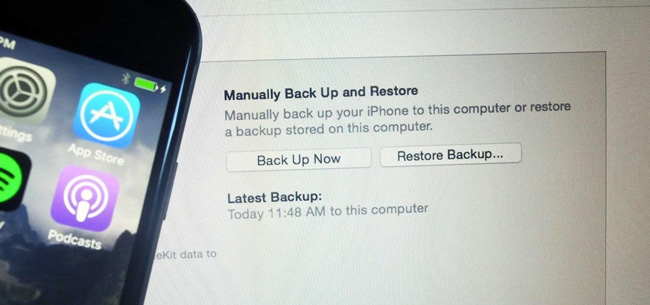
K: Miten iOS-laitteen varmuuskopiointi iTunesin avulla?
V: Tarkista alla olevan ohjeen avulla varmuuskopio iTunesissa.
Vaihe 1Avaa iTunes ja liitä laite tietokoneeseen.
Vaihe 2Jos viesti pyytää laitteen salasanaa tai luota tähän tietokoneeseen, noudata näytön ohjeita. Jos sinä unohtanut iPhonen salasanan, tässä on toinen opas.
Vaihe 3Valitse iPhone, kun se näkyy iTunesissa.
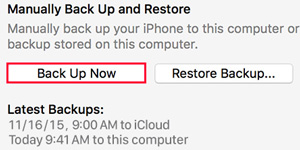
Vaihe 4Napauta Varmuuskopioi nyt. Kun se on valmis, näet, onko varmuuskopio luotu onnistuneesti Yhteenveto näytössä iTunesissa.
K: Missä iTunesin varmuuskopiot on tallennettu?
V: Lue edellinen viesti, jotta löydän iTunesin varmuuskopiointipaikka PC: ssä ja Macissa.
K: Mitä iTunes Backup sisältää?
V: iTunes Backup sisältää
- - Kuvat ja kuvat
- - Mediatiedostot
- - Sovelluksen tiedot
- - Asetukset
- - Muistit, kalenteri ja kirjanmerkki
- - Muut
K: Mitä iTunes-varmuuskopio ei sisällä?
V: iTunesin varmuuskopio ei sisälly
- - Sisältö iTunesista ja App Storesta tai PDF-tiedostot, jotka on ladattu suoraan iBooksiin (Voit varmuuskopioida tämän sisällön iTunesin osto-ostosten avulla.)
- - Sisältö synkronoidaan iTunesista, kuten tuodut MP3it tai CD-levyt, videot, kirjat ja valokuvat
- - Kuvat, jotka on jo tallennettu pilviin, kuten My Photo Stream, ja iCloud Photo Library
- - Kosketa ID-asetuksia
- - Apple maksaa tiedot ja asetukset
- - Toiminta-, terveys- ja avainnipputiedot (Tämän sisällön varmuuskopioimiseksi sinun on käytettävä salattua varmuuskopiota iTunesissa.)
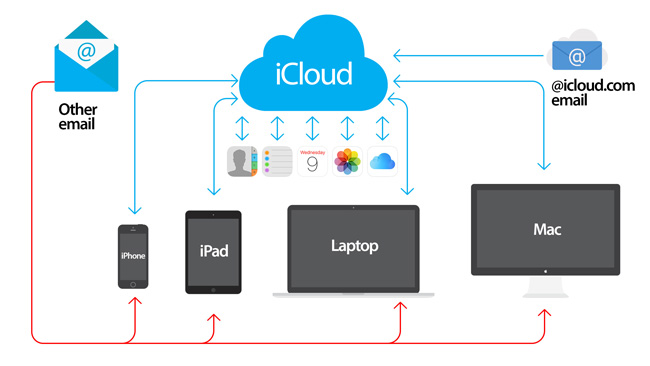
K: Mikä on iCloud?
V: iCloud tallentaa turvallisesti valokuvia, videoita, asiakirjoja, musiikkia, sovelluksia jne. Ja pitää ne ajan tasalla kaikissa laitteissa. Sen avulla voit helposti jakaa kuvia, sijainteja ja muita ystävien ja perheen kanssa. Lisäksi voit myös käyttää iCloudia, joka auttaa sinua löytämään laitteen, jos menetät sen.
K: Mitä iCloud varmuuskopioi?
V: iCloud Backs Up
- - Sovellustiedot
- - Apple Watchin varmuuskopiot
- - Puheluhistoria
- - Laite asetukset
- - Terveystiedot
- - HomeKit-kokoonpano
- - Aloitusnäyttö ja sovellusorganisaatio
- - iMessage, tekstiviestit ja multimediaviestit
- - Valokuvat ja videot iPhonessa, iPadissa ja iPod touch1issa
- - Osta historia Apple-palveluista, kuten musiikista, elokuvista, TV-ohjelmista, sovelluksista ja kirjoista2
- - Soittoäänet
- - Visual Voicemail-salasana (edellyttää, että SIM-kortti oli käytössä varmuuskopioinnin aikana)
K: Mikä ei ole iCloud Back Up?
V: iCloud ei palaa
- - iCloudiin tallennetut tiedot, kuten Yhteystiedot, Kalenterit, Muistiinpanot, Oma valokuvavirta ja iCloud Photo Library
- - Tiedot tallennetaan muihin pilvipalveluihin, kuten Gmailiin ja Exchange-postiin
- - Apple maksaa tiedot ja asetukset
- - Kosketa ID-asetuksia
- - iCloud-musiikkikirjasto ja App Storen sisältö (jos se on vielä saatavilla iTunesissa, App- tai iBooks-kaupassa, voit napauttaa ladataksesi jo ostetun sisällön uudelleen.)
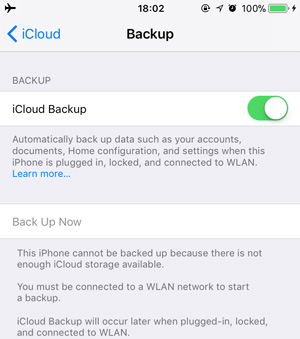
K: Miten iPhonen varmuuskopioiminen iCloudin avulla?
V: Seuraa edellistä viestiä varmuuskopioi iPhone iCloudiin.
Palaa nyt aiheeseen:
Se on helppo palauttaa iPhonen varmuuskopioinnista jos sinulla on sellainen (iTunes-varmuuskopio tai iCloud-varmuuskopio). Mutta se on todella vaikea tehtävä palauttaa kadonneita tietoja ilman varmuuskopiointia. Valitettavasti huonoja asioita tapahtuu aina silloin tällöin. Monet odottamattomat syyt johtavat siihen, että iOS-tietojasi menetetään: ohjelmiston korruptio, salasanan lukitus, veden tai kosteuden vaurioituminen, fyysiset vauriot, väärä poisto jne.
2. Palauta iPhone varmuuskopiosta
Kolmannen osapuolen iOS-tietojen palautustyökalua kutsutaan kuitenkin FoneLab iPhone Data Recovery on Apple-fanien paras ystävä, joka voi auttaa heitä palauttamaan menetetyt tiedot tehokkaasti, turvallisesti ja valikoivasti! Tämän ohjelmiston avulla iPhone / iPad / iPod-käyttäjät voivat palauttaa kadonneita tai poistettuja tietoja 11-tiedostotyyleissä, mukaan lukien valokuvat, yhteystiedot, SMS jne. IOS-laitteista kokonaan!

IOS: n FoneLab-sovelluksella voit palauttaa kadonneet / poistetut iPhone-tiedot, mukaan lukien valokuvat, yhteystiedot, videot, tiedostot, WhatsApp, Kik, Snapchat, WeChat ja muut tiedot iCloud- tai iTunes-varmuuskopiosta tai laitteesta.
- Palauta valokuvat, videot, yhteystiedot, WhatsApp ja muut tiedot helposti.
- Esikatsele tiedot ennen palauttamista.
- iPhone, iPad ja iPod touch ovat saatavana.
Sitä paitsi sen avulla purkaa tai palauttaa tietty kohde iTunesista ja iCloud-varmuuskopiosta tulee mahdolliseksi ja helpoksi. Niinpä olet onnekas lukemaan tämän artikkelin, jos teet vielä parhaillaan etsimäsi sulotioita poistettujen tiedostojen hakemisesta iPhonesta / iPadista / iPodista.
Pidä käsittelyssä oppia, miten tämä FoneLab iPhone Data Recovery toimii!
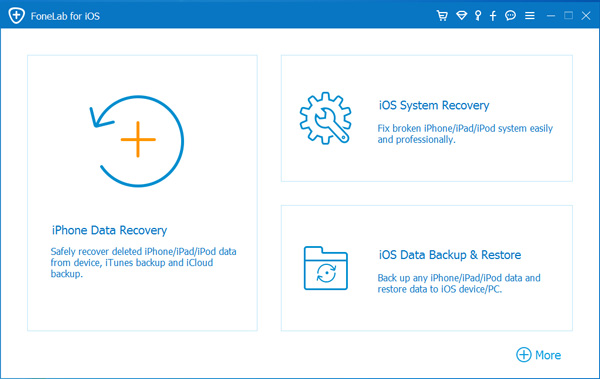
Vaihe 1Lataa ja asenna ohjelmisto tietokoneeseen yllä olevan linkin mukaisesti. Se käynnistyy automaattisesti, kun prosessi on valmis. Valita iPhone Data Recovery käyttöliittymässä.
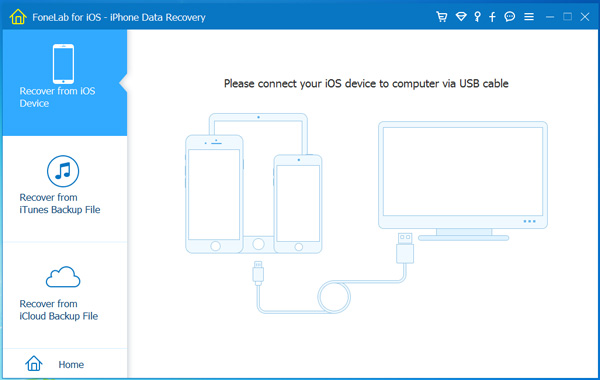
Vaihe 2Valitse Palauta iOS-laitteesta sen jälkeen, kun ohjelma havaitsee laitteen. Napsauta sitten Aloita haku.
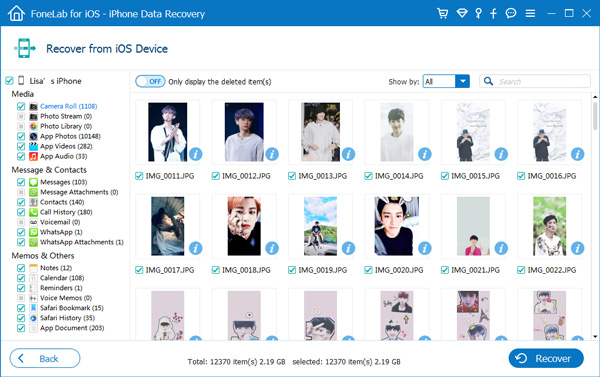
Vaihe 3Skannaustulos luetellaan ryhmissä. tarkista, mitä sisältöä vasemmassa sarakkeessa on, kun haluat esikatsella tietoja oikeassa ruudussa. Valitse haluamasi kohteet ja napsauta toipua tallentaa ne tietokoneeseen.
Huomautus:
Jos käytät iPhonea 4 / 3GS, iPad 1 tai iPod touch 4, tämä ohjelmisto vaatii ladata laajennuksen ja siirtyäksesi skannaustilaan seuraavasti.
1. Pidä laitetta ja napsauta "Aloita haku".
2. Pidä Virta- ja Kotipainikkeet painettuna samanaikaisesti tarkkojen 10-sekuntien ajan.
3. Vapauta virtapainike ja pidä Home-painiketta painettuna toisen 15-sekunnin ajan.
Tässä on kyse miten iPhone voidaan palauttaa ilman varmuuskopiointia. Kerro minulle, jos sinulla on kysyttävää.
IOS: n FoneLab-sovelluksella voit palauttaa kadonneet / poistetut iPhone-tiedot, mukaan lukien valokuvat, yhteystiedot, videot, tiedostot, WhatsApp, Kik, Snapchat, WeChat ja muut tiedot iCloud- tai iTunes-varmuuskopiosta tai laitteesta.
- Palauta valokuvat, videot, yhteystiedot, WhatsApp ja muut tiedot helposti.
- Esikatsele tiedot ennen palauttamista.
- iPhone, iPad ja iPod touch ovat saatavana.



