
 iPhone Data Recovery
 iOS-järjestelmän palauttaminen
 iOS-tietojen varmuuskopiointi ja palautus
 iOS-lukituksen poistaja
 iPhonen salasananhallinta
 Sijainti-vaihtaja
 Android Data Recovery
 Rikkoutunut Android Data Extraction
 Android Data Backup & Restore
 FoneTrans iOS: lle
 iPhone Data Eraser
 iPhone Cleaner
 HEIC-muunnin
 HyperTrans
 WhatsApp Transfer iOS: lle
 Mac Sweep
 Data Retriever
 Mac Data Retriever
 Video Converter Ultimate
 Screen Recorder
 Puhelimen peili
 Poista iOS-tiedot nyt
Poista kaikki iPhonen, iPadin tai iPodin sisältö ja asetukset helposti ja pysyvästi.
- Poista iPhonen roskapostitiedostot
- Tyhjennä iPadin välimuisti
- Poista iPhone Safari -evästeet
- Poista iPhone-välimuisti
- Tyhjennä iPad-muisti
- Tyhjennä iPhone Safari -historia
- Poista iPhonen yhteystiedot
- Poista iCloud-varmuuskopio
- Poista iPhone-sähköpostit
- Poista iPhone WeChat
- Poista iPhone WhatsApp
- Poista iPhone-viestit
- Poista iPhone Photos
- Poista iPhone-soittolista
- Poista iPhonen rajoitusten pääsykoodi
Safarin historian ja välimuistin tyhjentäminen iPhonessa sekunneissa
 Päivitetty Lisa Ou / 25. elokuuta 2021 14:30
iPhonen, iPadin tai iPod touchin käyttäjät saavat aina uuden laitteen, koska vanha vanha, murskattu tai Apple Inc. julkaisi päivitykset. Riippumatta siitä, mikä syy on, useimmat käyttäjät valitsevat jälleenmyyntiin, lahjoittavat tai kierrättävät laitteet pian sen jälkeen. Joten mitä käyttäjien pitäisi tehdä ennen kuin ne välitetään muukalaiselle?

Opasluettelo
Osa 1. Miksi sinun pitäisi tyhjentää välimuisti ja historia Safarissa?
IPhonen Safari-sovellus on niin tehokas ja käyttäjäystävällinen, koska se tuo mukanaan etsinnän kätevyyden ja tehokkuuden. Ihmiset käyttävät sitä joka päivä erilaisista syistä, siinä on useita evästeitä, välimuistitiedostoja, lokitiedostoja ja henkilökohtaisia tietoja. Joten ennen niiden jälleenmyyntiä sinun täytyy selkeä välimuisti safarissa ja varmista, että niitä ei voida palauttaa.

Osa 2. Kuinka tyhjentää historia Safarissa?
Selaimen välimuistitiedostojen poistamiseen tarvitaan 2-menetelmiä, molemmat kaksi tapaa ovat käytettävissä iPhonelle, iPadille ja iPod touchille.
Vaihtoehto 1:
avoin safari, etsi alta kirjan muotoinen kuvake,, napauta sitä ja etsi Historia, Napauta Poista valinta vihdoin Tyhjennä välimuisti ja evästeet. Voit valita Safarin hakuhistorian poistamisajankohdan tarpeidesi mukaan.
Vaihtoehto 2:
Löytää safari in Asetukset, napauta sitten Tyhjennä historia ja sivuston tiedot että pyyhkäise koko hakuhistoria, evästeet, välimuisti, lokitiedostot ja muut hyödytön tiedosto.
Osa 3. Miksi sinun pitäisi valita FoneEraser iOS: lle?
Edellä mainitut tavat eivät voi 100% varmistaa, että tietoja ei voida palauttaa. Jotkin kolmannen osapuolen palautustyökalut voivat palauttaa poistetun iOS-laitteen (mukaan lukien iPhone, iPad ja iPod touch) helposti, kuten valokuvia, yhteystietoja, videoita, viestejä jne. On parempi, että voit poistaa iPhonen tai iPadin tiedot pysyvästi ja perusteellisesti ammattimaisen iPhone-datan pyyhkijällä, joka estää poistettujen tietojen palautumisen sen jälkeen.
Jotta tyhjennä Safarin välimuistitiedot, evästeet ja muut roskapostitiedostot iPhonessa, FoneEraser iOS: lle sisältää kolme poistotason asetusta. Jokainen taso korvaa kaikki laitteen tiedot nolla- ja roskapostitiedostoilla, jotta henkilötietojen vuoto estetään. Se on saatavana iPhonelle, iPadille ja iPod touchille, ja se tukee iOS 10.2.1ia ja aiempia iOS-järjestelmän versioita. Ei ole väliä mitä haluat hallita iPhonen tallennustilaa tai poistaa kaikki tiedot laitteesta, jotta se olisi uusi, FoneEraser for iOS auttaa poistamaan iPhonen hakuhistoriaa, näkymättömiä välimuistia, evästeitä ja muita hyödyttömiä tiedostoja kokonaan.
Osa 4. Kuinka tyhjentää välimuisti ja evästeet Safarissa FoneEraser for iOS: n avulla?
Poista roskapostitiedostot
Voit valita Vapauta tilaa, jos et halua menettää tiettyjä tietoja iPhonessa. Siinä on ominaisuus, joka auttaa sinua poistamaan käytettävissä olevat roskatiedostot ilman tietojen menettämistä.
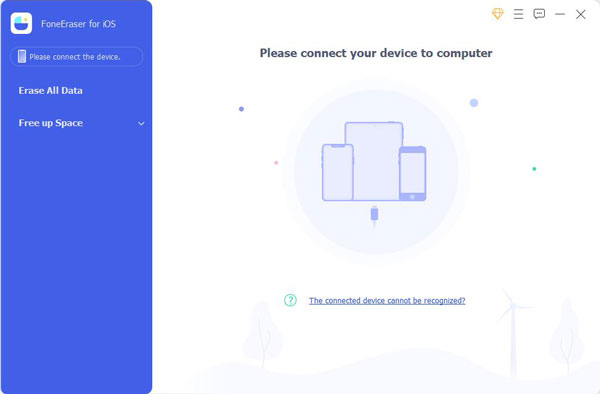
Vaihe 1Yhdistä iPhone ja tietokone ohjelmiston lataamisen ja asentamisen jälkeen. Ja sitten se käynnistyy automaattisesti.
FoneEraser for iOS on paras iOS-tiedonpuhdistin, joka voi helposti poistaa kaiken iPhonen, iPadin tai iPodin sisällön ja asetukset kokonaan ja pysyvästi.
- Puhdista ei-toivotut tiedot iPhonesta, iPadista tai iPod touchista.
- Poista tiedot nopeasti yhdellä kerralla, mikä voi säästää aikaa paljon tiedostoja varten.
- Se on turvallinen ja helppokäyttöinen.
Vaihe 2Ohjelmisto tunnistaa laitteesi muutamassa minuutissa.
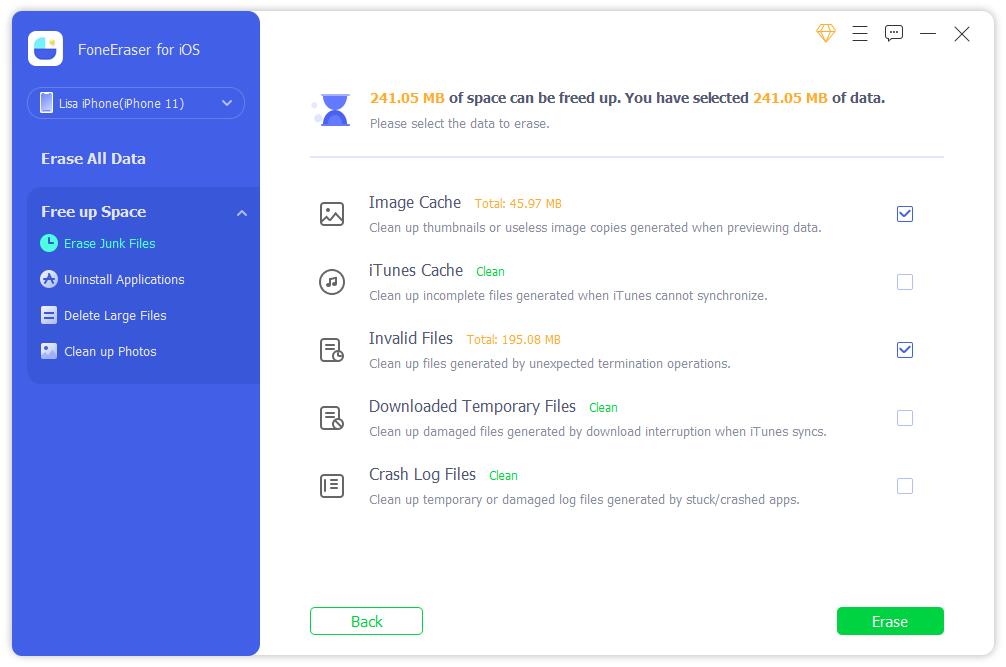
Vaihe 3Napauta Vapauta tilaa > Poista roskapostitiedostot.
Vaihe 4Irrottamisen jälkeen tarkista kohteet ja napsauta pyyhkiä painiketta.
Poista kaikki tiedot
Sen Poista kaikki tiedot -ominaisuuden avulla voit poistaa kaikki tiedot iPhonesta pysyvästi. Alla on miten.
Vaihe 1Valita Poista kaikki tiedot sitten yhdeltä poistotasolta Korkeustaso, Keskitaso ja Matala taso. Jokainen taso varmistaa, että poistettuja tietojasi ei voi palauttaa. On parempi, että voit valita Korkeatasoinen jos olet varmuuskopioinut kaikki tietokoneen tiedot.
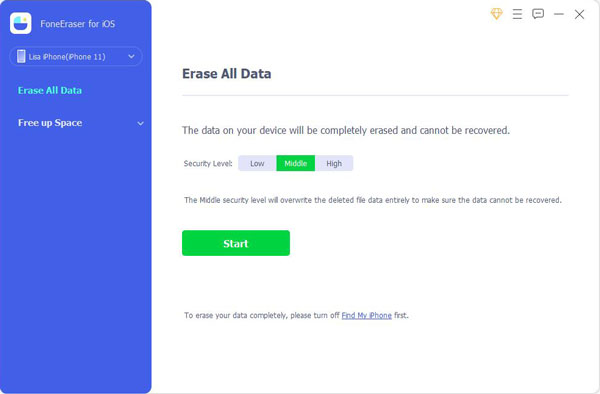
Vaihe 2Napauta Aloita painiketta aloittaaksesi menettelyn.
Siinä kaikki. Sen valmistuminen kestää minuutteja. FoneEraser iOS: lle ei ole vain käyttäjäystävällinen Safari-välimuistin puhdistaja iPhonelle, vaan sen avulla voit myös tyhjentää tekstisisältöä, mediatiedostoja, asiakirjoja, sovelluksia, asetuksia ja paljon muuta. Älä epäröi ladata ja kokeilla!



