
 iPhone Data Recovery
 iOS-järjestelmän palauttaminen
 iOS-tietojen varmuuskopiointi ja palautus
 iOS-lukituksen poistaja
 iPhonen salasananhallinta
 Sijainti-vaihtaja
 Android Data Recovery
 Rikkoutunut Android Data Extraction
 Android Data Backup & Restore
 FoneTrans iOS: lle
 iPhone Data Eraser
 iPhone Cleaner
 HEIC-muunnin
 HyperTrans
 WhatsApp Transfer iOS: lle
 Mac Sweep
 Data Retriever
 Mac Data Retriever
 Video Converter Ultimate
 Screen Recorder
 Puhelimen peili
- Avaa Apple ID
- Ohita iCloud-aktivointilukko
- Doulci iCloud -lukitustyökalu
- Factory Unlock iPhone
- Ohita iPhone-pääsykoodi
- Nollaa iPhone-salasana
- Avaa Apple ID
- Avaa iPhone 8 / 8Plus
- iCloud-lukituksen poisto
- iCloud Unlock Deluxe
- iPhone Lukitse näyttö
- Avaa iPad
- Avaa iPhone SE
- Avaa Tmobile iPhone
- Poista Apple ID -salasana
IPhonen linkityksen purkaminen synkronoinnin ja jakamisen lopettamiseksi vuonna 2023
 Päivitetty Lisa Ou / 21. kesäkuuta 2021 16:30
Apple tarjoaa yksinkertaisen tavan yhdistää kaikki siihen liittyvät iOS-laitteet yhteen ja synkronoida erilaisia tietoja niiden kanssa samalla Apple ID: llä. Kun kirjaudut sisään iPhoneen tai iPadiin Apple-tililläsi, voit rekisteröidä sen omistuksellesi ja linkittää sen aiempiin kirjautumistietoihisi. Apple ID sallii iCloudin myös jakaa ja synkronoi tiedostot mukaan lukien puhelut, viestit, muistutukset, yhteystiedot, sovellusostokset ja paljon muuta laitteiden välillä.
Kun kuitenkin vaihdat uuteen laitteeseen tai muista syistä, et halua enää synkronoida tietoja. Tällöin sinun on irrotettava iPhonen linkitys. Kysymys on, kuinka purkaa iPhonen linkitys samalta Apple ID: ltä?
Tämä viesti jakaa 3 tehokasta tapaa auttaa sinua pura kahden iPhonen linkitys jotka on linkitetty yhden Apple ID: n ja iCloudin kautta. Haluatko lopettaa tietojen jakamisen, Irrota iPhone iPadistatai estää jonkun toisen puheluita ja iMessages-sovelluksia, voit luottaa siihen, että he purkavat iOS-laitteiden linkityksen helposti.


Opasluettelo
Osa 1. Irrota iPhonen linkitys samalla Apple ID: llä
Kun haluat poistaa yhdistetyn iOS-laitteen, kuten iPhonen, iPadin tai iPod touchin, Apple ID: stä, voit tehdä sen suoraan Asetukset sovellus. Tässä osassa kerrotaan, kuinka iPhonen linkitys puretaan samalla Apple-tilillä.
Vaihe 1Avaa iPhone ja avaa Asetukset sovellus. Napauta Apple / iCloud-tili yläosassa syöttääksesi Apple ID käyttöliittymä.
Vaihe 2Selaa alaspäin löytääksesi iPhonen, jota et halua enää synkronoida tietoja sen kanssa. Napauta sitä päästäksesi Laitetiedot. Täällä voit valita Poista tililtä purkaa tämän iPhonen linkitys samalla Apple ID: llä.
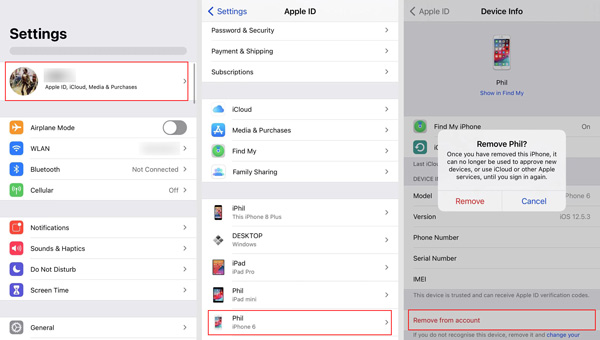
Vaihe 3Napauttaa poista -painiketta ja poista sitten iPhonen linkitys noudattamalla ohjeita. Saatat joutua antamaan salasanan poiston vahvistamiseksi.
Osa 2. Irrota kaksi iPhonea iTunesin kautta
Jos haluat lopettaa tietojen jakamisen ja synkronoinnin kahden iPhonen välillä, voit luottaa Apple Music sovellus Mac- tai iTunes Windows voi purkaa iPhonen linkityksen.
Poista iPhonen linkitys Macissa
Macissa voit avata Apple Music -sovelluksen. Klikkaus Tili ja valitse sitten Näytä Oma tili avattavasta luettelosta. Tämän jälkeen sinun on ehkä kirjauduttava Apple-tilillesi salasanalla.
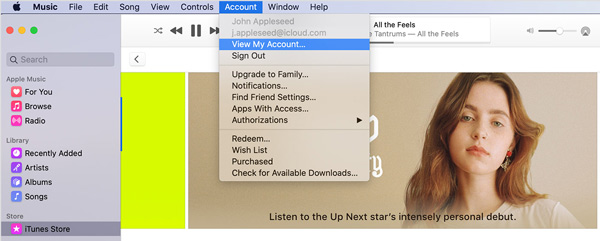
Alla iTunes vuonna pilvi napsauta Hallitse laitteita. Nyt näet kaikki liitetyt iOS-laitteet. Etsi iPhone, jonka haluat erottaa, ja napsauta sitten poista vahvistaaksesi toimintosi.
Poista iPhonen linkitys Windows-tietokoneella
Jos käytät Windows-tietokonetta ja haluat poistaa iPhonen linkityksen lopettaa synkronointi, voit käyttää iTunesia. Avaa iTunes ja kirjaudu sisään Apple ID: lläsi ja salasanallasi. Klikkaus Tili ja valitse sitten Näytä Oma tili vaihtoehto.
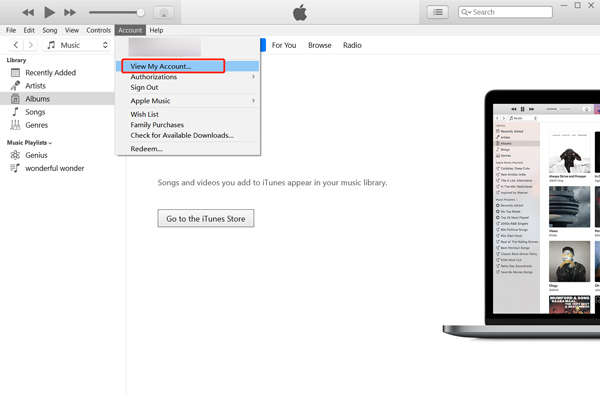
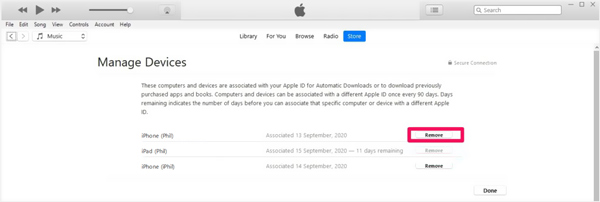
Napauta Hallitse laitteita alla iTunes pilvessä. Nyt näet luettelon kaikista yhdistetyistä iOS-laitteista. Valitse iPhone, jonka haluat poistaa, ja napsauta sitten poista -painiketta. Kun iPhone poistetaan Apple-tililtäsi, voit napsauttaa valmis -painikkeella.
Osa 3. Irrota iPhonen linkitys samasta Apple ID: stä ilman salasanaa
Yllä olevien menetelmien avulla voit kätevästi irrottaa iPhonen linkityksen samasta Apple ID: stä. Turvallisuussyistä sinun on kirjauduttava Apple-tilille salasanalla. Entä jos sinä unohda salasana ja haluat silti poistaa iPhonen linkityksen?
Tässä suosittelemme ammattilaista iOS-lukituksen poistaja voit ohittaa Apple ID -salakoodin ja poistaa iPhonen vanhasta Apple-tilistä. Se pystyy Poista Apple ID salasana, näytön lukituksen salasana, kuten nelinumeroinen salasana, 4-numeroinen salasana, kasvotunnus tai kosketustunnus ja paljon muuta.

FoneLab Auttaa avaamaan iPhone-näytön, poistaa Apple ID: n tai sen salasanan, poistaa näytön ajan tai rajoitusten pääsykoodin sekunteina.
- Auttaa avaamaan iPhone-näytön.
- Poistaa Apple ID: n tai sen salasanan.
- Poista näytön aika tai rajoituksen pääsykoodi sekunteina.
Vaihe 1Asenna ja suorita iOS Unlocker ilmaiseksi tietokoneellasi. Valitse Poista Apple ID ominaisuus iPhonen linkityksen poistamiseksi.

Vaihe 2Liitä iPhone tietokoneeseen USB-kaapelilla. Napauta Luottamus iPhonen näytöllä yhteyden muodostamiseksi tietokoneen ja tämän iOS-laitteen välille.
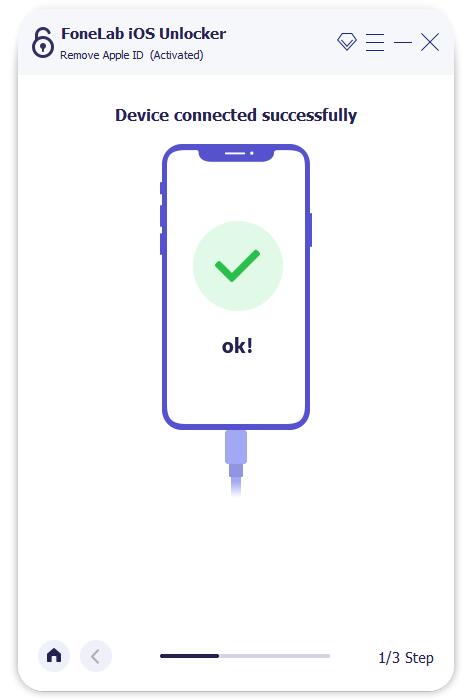
Vaihe 3Kun iOS Unlocker tunnistaa iPhonen, näet Poista Apple ID käyttöliittymä. Apple ID -salasanan poistaminen edellyttää sammuttamista Find My iPhone ominaisuus poistoprosessin aikana. Napsauta sen jälkeen Aloita -painiketta aloittaaksesi Apple-tilin ja siihen liittyvän salasanan poistamisen.

Kun poisto on valmis, voit käyttää tätä iPhonea ilman Apple-tiliä ja salasanaa. Voit suoraan luo uusi Apple IDtai kirjaudu sisään toisella tilillä.
Huomaa: Voit käyttää myös vastaavia tapoja Irrota iPhone iPadista.
Osa 4. Usein kysyttyjä kysymyksiä iPhonen linkityksen poistamisesta
Kysymys 1. Kuinka lopettaa valokuvien jakaminen iOS-laitteiden välillä käyttämällä samaa Apple ID: tä?
Jos haluat estää äskettäin kaapattujen valokuvien synkronoinnin kaikkiin iOS-laitteisiin samalla Apple-tilillä, voit siirtyä osoitteeseen Asetukset sovellus, selaa alaspäin löytääksesi Valokuvat vaihtoehto. Napauta sitä päästäksesi Valokuvat käyttöliittymä ja käännä sitten My Photo Stream ominaisuus pois päältä.
Kysymys 2. ICloud-tilini poistaminen iPhonesta?
Kun haluat poistaa nykyisen iCloud-tilin iPhonesta, voit avata sen Asetukset sovellusta, napauta iCloud-tili, ja valitse sitten Ilmoittaa lähtevänsä vaihtoehto alaosassa.
Kysymys 3. Voinko poistaa iPhonen linkityksen Find My iPhone -sovelluksesta?
Joo. Find My iPhone tarjoaa yksinkertaisen tavan Poista iPhone Apple ID: stä. Voit siirtyä iCloud Find -sivustolle, napsauttaa Kaikki laitteet ja valita iPhonen, jonka haluat poistaa. Kun kirjoitat laiteikkunaa, voit poistaa linkityksen napsauttamalla Poista tililtä.
FoneLab Auttaa avaamaan iPhone-näytön, poistaa Apple ID: n tai sen salasanan, poistaa näytön ajan tai rajoitusten pääsykoodin sekunteina.
- Auttaa avaamaan iPhone-näytön.
- Poistaa Apple ID: n tai sen salasanan.
- Poista näytön aika tai rajoituksen pääsykoodi sekunteina.
Yhteenveto
Kun vaihdat uuteen iPhoneen, saatat haluta poistaa kaikki siihen liittyvät tiedot vanhasta laitteesta. Joten joissakin tapauksissa haluat pura iPhonen linkitys samasta Apple ID: stä. Tämä viesti jakaa kolme helppoa tapaa poistaa iPhone vanhasta Apple-tilistä. Voit valita haluamasi menetelmän, kun haluat poistaa iPhonen linkityksen.



