
 iPhone Data Recovery
 iOS-järjestelmän palauttaminen
 iOS-tietojen varmuuskopiointi ja palautus
 iOS-lukituksen poistaja
 iPhonen salasananhallinta
 Sijainti-vaihtaja
 Android Data Recovery
 Rikkoutunut Android Data Extraction
 Android Data Backup & Restore
 FoneTrans iOS: lle
 iPhone Data Eraser
 iPhone Cleaner
 HEIC-muunnin
 HyperTrans
 WhatsApp Transfer iOS: lle
 Mac Sweep
 Data Retriever
 Mac Data Retriever
 Video Converter Ultimate
 Screen Recorder
 Puhelimen peili
Kuinka korjata, että iPhone ei liity Wi-Fi- tai matkapuhelindataan
 Päivitetty Lisa Ou / 12. maaliskuuta 2021 16:30
Jos iPhone äkillisesti ei voi muodostaa yhteyttä Wi-Fi-yhteyteen tai edes iPhonen matkapuhelindata ei toimi, miten diagnosoida ja korjata ongelma? Syitä ja häiriöitä voi olla kymmeniä, voit vain oppia lisää miksi iPhone ei muodosta yhteyttä Wi-Fi-verkkoon samoin kuin 11 parasta korjausta artikkelista helposti.

Opasluettelo

FoneLabin avulla voit korjata iPhonen / iPadin / iPodin DFU-tilasta, palautustilasta, Apple-logosta, kuulokemikrofonista jne. Normaaliin tilaan ilman tietojen häviämistä.
- Korjaa käytöstä poistetut iOS-järjestelmäongelmat.
- Pura dataa käytöstä poistetuista iOS-laitteista ilman tietojen menetystä.
- Se on turvallinen ja helppokäyttöinen.
Osa 1: Miksi iPhone ei muodosta yhteyttä Wi-Fi- tai matkapuhelintietoihin?
Ongelman diagnosoimiseksi sinun on tarkistettava vain iPhone ja Wi-Fi-verkot. Tässä on muutamia yksinkertaisia korjauksia, joita voit seurata etsimällä syitä, kuten yhdistää iPhone toiseen Wi-Fi-verkkoon, käynnistää iPhone ja reititin uudelleen tai jopa palauttaa verkon iPhonellesi. Tässä on joitain syitä siihen, miksi iPhone-matkapuhelintietosi eivät toimi.
- IPhonen Wi-Fi-asetukset
- Kuljettajan palveluongelmat
- Väärä tai vaihdettu salasana
- Laiteongelma iPhonelle tai reitittimelle
Osa 2: 11 parasta tapaa korjata iPhone ei muodosta yhteyttä Wi-Fi-ongelmiin
Kun kyseessä on iPhonen tai reitittimen laitteisto-ongelma, sinun on lähetettävä laite korjaamoon. Jos ongelmat liittyvät asetuksiin tai ohjelmisto-ongelmiin, voit seurata tapoja korjata iPhone ei muodosta yhteyttä Wi-Fi-verkkoon kuten alla.
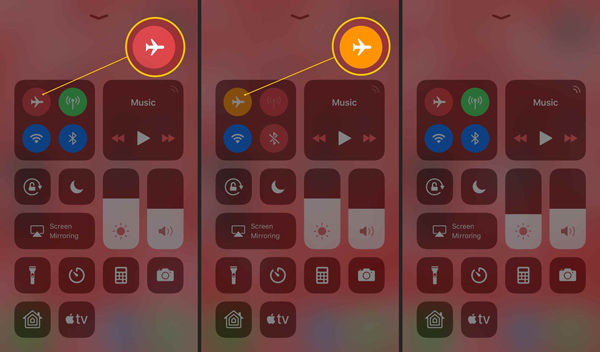
Menetelmä 1. Sammuta lentokonetila
Vaihe 1Pyyhkäise ylöspäin iPhone X / XR / XS -näytön alareunasta paljastaaksesi ohjauskeskuksen ja korjata iPhone ei muodosta yhteyttä Wi-Fi-ongelmaan.
Vaihe 2Napauta Lentokone-tila kytkeäksesi sen pois päältä. Varmista, että signaalinvoimakkuuden ilmaisin korvaa yläkulman lentokonekuvaketta.
Menetelmä 2. Ota matkapuhelindata käyttöön
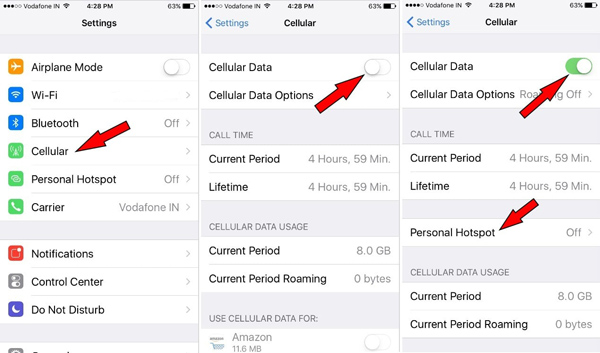
Vaihe 1Mene Asetukset > Huokoinen iPhonessa. Sen jälkeen voit kytkeä kytkimen päälle näytön yläreunassa olevan Cellular Data -kohdan vieressä.
Vaihe 2Kun olet muodostanut yhteyden matkapuhelintietoihin, voit korjata solutiedot, jotka eivät toimi -ongelmat helposti.
FoneLabin avulla voit korjata iPhonen / iPadin / iPodin DFU-tilasta, palautustilasta, Apple-logosta, kuulokemikrofonista jne. Normaaliin tilaan ilman tietojen häviämistä.
- Korjaa käytöstä poistetut iOS-järjestelmäongelmat.
- Pura dataa käytöstä poistetuista iOS-laitteista ilman tietojen menetystä.
- Se on turvallinen ja helppokäyttöinen.
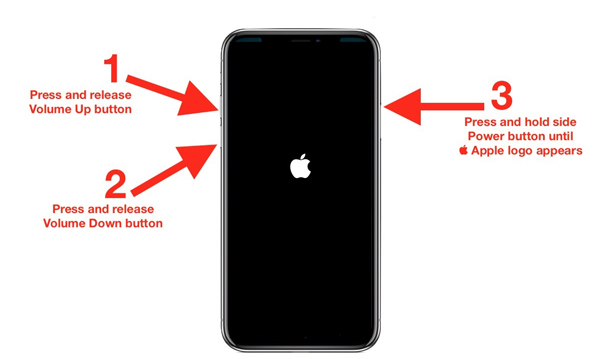
Menetelmä 3. Käynnistä iPhone uudelleen
Vaihe 1Paina ja vapauta Volume Up painiketta. Paina sitten ja vapauta Volume Down painiketta.
Vaihe 2Sen jälkeen pidät alhaalla virtapainiketta, kunnes omena -logo näkyy iPhonen näytöllä.
Vaihe 3Kun käynnistät iPhonen uudelleen, voit korjata suurimman osan yksinkertaisista ongelmista, mukaan lukien iPhone ei voi muodostaa yhteyttä Wi-Fi-yhteyteen.
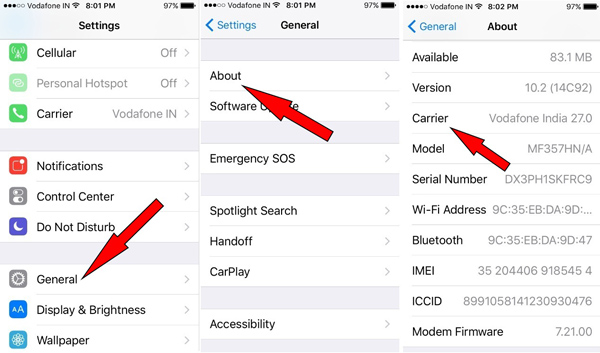
Menetelmä 4. Päivitä operaattorin asetukset
Vaihe 1Käynnistä iPhone ja mene Asetukset iPhonen aloitusnäytössä helposti.
Vaihe 2Mene general > Meistä, voit tarkistaa Kantaja -vaihtoehto näytön sisällä.
Vaihe 3Jos päivitystä on saatavana, voit napauttaa sitä ladataksesi operaattoripalvelun ja korjataksesi iPhone Wi-Fi-yhteyden.
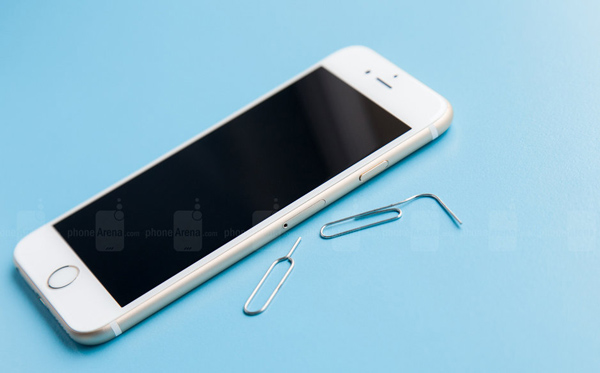
Menetelmä 5. Asenna SIM-kortti uudelleen
Vaihe 1Sammuta ensin iPhone. Tarvitset SIM-kortin poistotyökalun, kuten paperiliittimen tai tapin, jotta iPhonen SIM-kortti voidaan poistaa.
Vaihe 2Lisää SIM-kortti SIM-korttilokeroon, lukitse se paikalleen painamalla alustaa ja käynnistä iPhone uudelleen.
FoneLabin avulla voit korjata iPhonen / iPadin / iPodin DFU-tilasta, palautustilasta, Apple-logosta, kuulokemikrofonista jne. Normaaliin tilaan ilman tietojen häviämistä.
- Korjaa käytöstä poistetut iOS-järjestelmäongelmat.
- Pura dataa käytöstä poistetuista iOS-laitteista ilman tietojen menetystä.
- Se on turvallinen ja helppokäyttöinen.
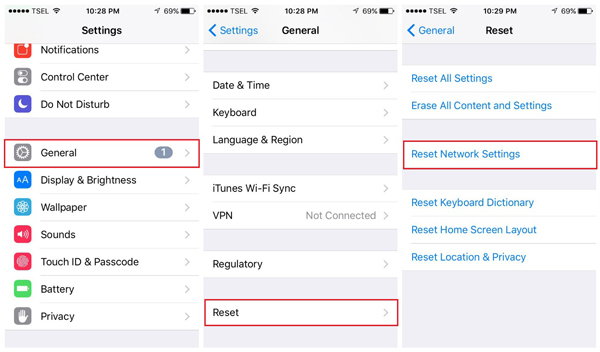
Menetelmä 6. Palauta verkkoasetukset
Vaihe 1Napauta Asetukset sovellus iPhonessa. Mene general ja vieritä alas löytääksesi asettaa uudelleen vaihtoehto.
Vaihe 2Valitse Nollaa verkkoasetukset ja vahvista toimenpide verkkoasetusten poistamiseksi.
Vaihe 3Kirjaudu uudelleen Wi-Fi-verkkoon Wi-Fi-tunnuksella ja salasanalla, jotta iPhone ei voi muodostaa yhteyttä Wi-Fi-verkkoon.
Menetelmä 7. Palauta iPhone
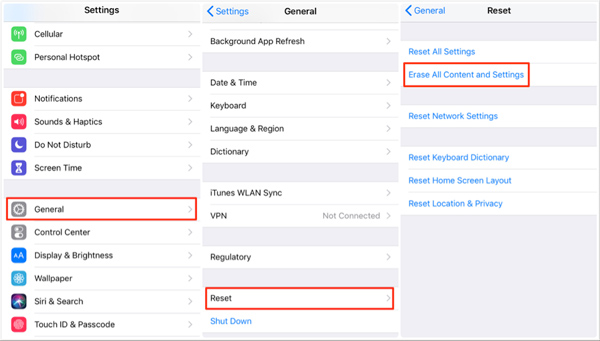
Vaihe 1Kun sinun on nollattava iPhone, on suositeltavaa varmuuskopioida tiedostot etukäteen iTunesilla tai iCloudilla.
Vaihe 2Mene Asetukset > general > asettaa uudelleen > Poista kaikki sisältö ja asetukset palauttaa iPhonen tehdasasetukset.
Vaihe 3Kun sinua pyydetään, kirjoita salasanasi jatkaaksesi prosessia ja korjataksesi ongelmat, jotka iPhone on kiinni Wi-Fi: ssä.
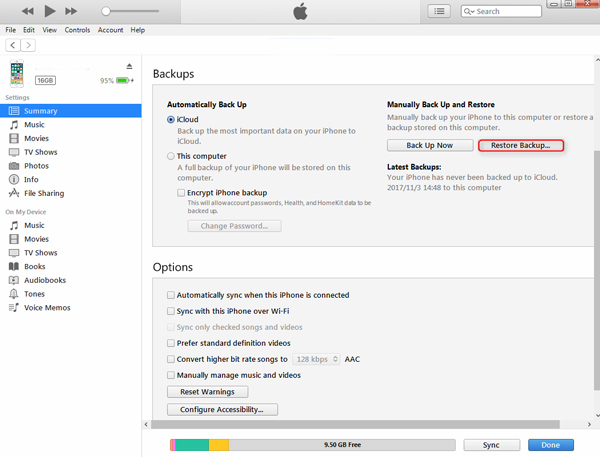
Menetelmä 8. Palauta iPhone iTunes-varmuuskopiolla
Vaihe 1Kytke iPhone tietokoneeseen alkuperäisellä USB-kaapelilla. Käynnistä iTunes tunnistaaksesi iPhonen tietokoneesta.
Vaihe 2Mene Yhteenveto > Palauta varmuuskopiointi ja valitse haluamasi tai viimeisin varmuuskopio, josta palautat.
Vaihe 3Tämän jälkeen voit korjata iPhonen matkapuhelintiedot eivät toimi palauttamalla iPhonen aiempaan tilaan helposti.
FoneLabin avulla voit korjata iPhonen / iPadin / iPodin DFU-tilasta, palautustilasta, Apple-logosta, kuulokemikrofonista jne. Normaaliin tilaan ilman tietojen häviämistä.
- Korjaa käytöstä poistetut iOS-järjestelmäongelmat.
- Pura dataa käytöstä poistetuista iOS-laitteista ilman tietojen menetystä.
- Se on turvallinen ja helppokäyttöinen.
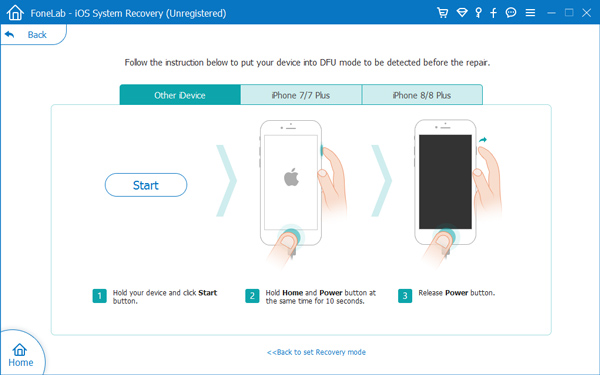
Menetelmä 9. Aseta iPhone DFU-tilaan
Vaihe 1Kytke iPhone tietokoneeseen USB-kaapelilla. Pidä -näppäintä painettuna Uni / painiketta ja Koti painiketta.
Vaihe 2Sen jälkeen voit vapauttaa Uni / -painiketta vain, kunnes iTunes sanoo, että iTunes on havainnut iPhonen palautustilan.
Vaihe 3Päästä irti Koti -painike, johon iPhone tulee onnistuneesti DFU mode korjata iPhone, joka ei toimi Wi-Fi-yhteyden kanssa.
Vaihe 4Jos se ei toimi, voit aloittaa koko prosessin alusta alkaen ja yrittää uudelleen.
Menetelmä 10. iOS-järjestelmän palautus
Onko menetelmää havaita ja korjata iPhonen solutiedot, jotka eivät toimi -ongelma automaattisesti? FoneLab iOS -järjestelmän palautus on iPhone-kiinnitin korjata iPhone erilaisista tilanteista, kuten DFU-tila, palautustila, Apple-logo, kuuloketila ja muut muuttimet takaisin normaaliin tilaan ilman tietojen menetystä.
FoneLabin avulla voit korjata iPhonen / iPadin / iPodin DFU-tilasta, palautustilasta, Apple-logosta, kuulokemikrofonista jne. Normaaliin tilaan ilman tietojen häviämistä.
- Korjaa käytöstä poistetut iOS-järjestelmäongelmat.
- Pura dataa käytöstä poistetuista iOS-laitteista ilman tietojen menetystä.
- Se on turvallinen ja helppokäyttöinen.
Vaihe 1Käynnistä iOS-järjestelmän palautus tietokoneellasi. Sitten voit kytkeä iPhonen tietokoneeseen alkuperäisen USB-kaapelin avulla.
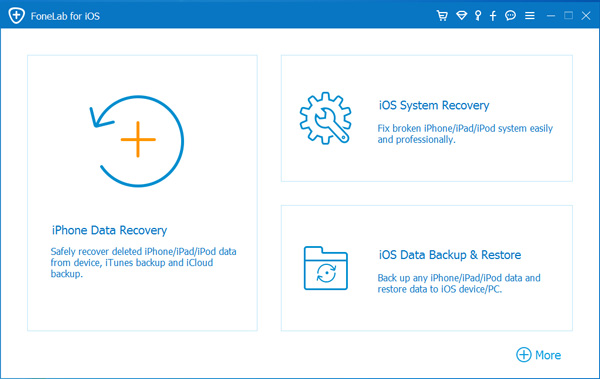
Vaihe 2Valitse iOS-järjestelmän palauttaminen Ja napsauta Aloita painiketta. Valitse Vakio-tila ja vahvista iPhonesi tiedot.
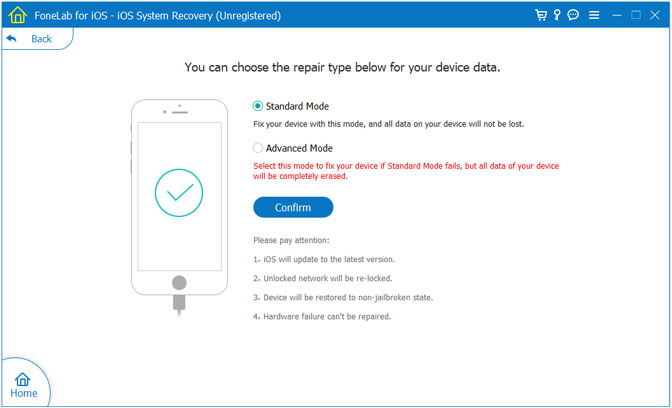
Vaihe 3Napauta Optimoida / korjaus kiinnitysprosessin aloittamiseksi. Se pystyy tunnistamaan, lataamaan ja korjaamaan iPhonen solutietojen ongelmat automaattisesti.
FoneLabin avulla voit korjata iPhonen / iPadin / iPodin DFU-tilasta, palautustilasta, Apple-logosta, kuulokemikrofonista jne. Normaaliin tilaan ilman tietojen häviämistä.
- Korjaa käytöstä poistetut iOS-järjestelmäongelmat.
- Pura dataa käytöstä poistetuista iOS-laitteista ilman tietojen menetystä.
- Se on turvallinen ja helppokäyttöinen.
Menetelmä 11. Kytke datavierailu päälle
Vaihe 1Suunnata Asetukset > Huokoinen, valitse sitten Cellular Data Options Pudotusvalikosta.
Vaihe 2Valitse Roaming-vaihtoehto ja kytke päälle Ääni- ja datavierailu vaihtoehto.
Vaihe 3Kosketa -painiketta oikealla puolella Verkkovierailu laittaa se päälle. Äänivaroittaminen on sallittava, jotta tiedonsiirto voidaan ottaa käyttöön.
Yhteenveto
Mitä sinun pitäisi tehdä, jos iPhone ei voi muodostaa yhteyttä Wi-Fi-yhteyteen tai matkapuhelindata ei toimi? Artikkelissa selitetään ongelman syyt sekä 11: n perimmäinen vianmääritys. Opi vain lisätietoja artikkelista ja valitse haluamasi vastaavasti.
FoneLabin avulla voit korjata iPhonen / iPadin / iPodin DFU-tilasta, palautustilasta, Apple-logosta, kuulokemikrofonista jne. Normaaliin tilaan ilman tietojen häviämistä.
- Korjaa käytöstä poistetut iOS-järjestelmäongelmat.
- Pura dataa käytöstä poistetuista iOS-laitteista ilman tietojen menetystä.
- Se on turvallinen ja helppokäyttöinen.



