
 iPhone Data Recovery
 iOS-järjestelmän palauttaminen
 iOS-tietojen varmuuskopiointi ja palautus
 iOS-lukituksen poistaja
 iPhonen salasananhallinta
 Sijainti-vaihtaja
 Android Data Recovery
 Rikkoutunut Android Data Extraction
 Android Data Backup & Restore
 Android Unlocker
 FoneTrans iOS: lle
 iPhone Data Eraser
 iPhone Cleaner
 HEIC-muunnin
 HyperTrans
 WhatsApp Transfer iOS: lle
 Mac Sweep
 Data Retriever
 Mac Data Retriever
 Video Converter Ultimate
 Screen Recorder
 Puhelimen peili
- Muunna AVCHD MP4: ksi
- Muunna MP4 WAV: ksi
- Muunna MP4 WebM: ksi
- Muunna MPG MP4: ksi
- Muunna SWF MP4iksi
- Muunna MP4 OGG: ksi
- Muunna VOB MP4: ksi
- Muunna M3U8 MP4iksi
- Muunna MP4 MPEG-muotoon
- Upota tekstitys MP4: ään
- MP4-jakajat
- Poista ääni MP4: stä
- Muunna 3GP-videot MP4: ksi
- Muokkaa MP4-tiedostoja
- Muunna AVI MP4: ksi
- Muunna muunnos MP4: ksi
- Muunna MP4 MKV: ksi
- Muunna WMA MP4: ksi
- Muunna MP4 WMV: ksi
YouTube Convert: Hienoimmat menetelmät yksityiskohtaisella oppaalla
 Päivitetty Lisa Ou / 17. lokakuuta 2024 16:30
Tervehdys! Onko mahdollista muuntaa YouTube-videoita? Yritin tallentaa yhden tietokoneelleni, mutta se sanoo, että videota ei tuettu toistaessani sitä. Epäilen sen muodon olevan yhteensopimaton, joten haluaisin kokeilla YouTube-muunninta, joka muuttaa videomuotoa ennen sen tallentamista. Onko kenelläkään ehdotuksia auttaa minua tässä? Jos näin on, arvostaisin sitä suuresti. Kiitos paljon jo etukäteen!
Videon muuntaminen on tyypillinen prosessi, jota monet ihmiset etsivät tietokoneilleen tai laitteilleen tallennettuja videoita varten. Se on kuitenkin erilainen verkkomediatiedostojen, kuten YouTube-videoiden, suhteen. Tiedostoja ei tuoda tai ladata valitsemallasi muunnosohjelmalla. Sen sijaan se vaatii haluamasi YouTube-videon URL-osoitteen, mikä on monille paljon helpompaa, koska se edellyttää vain kopiointia ja liittämistä.
Ongelmana on, että vaikka sen prosessi vaatii enimmäkseen vain YouTube-linkkien kopioimista ja liittämistä, sitä tukevien muunnosohjelmien löytäminen on monien huolenaihe. Saatavilla on lukemattomia tavallisia muunnostyökaluja, mutta entä YouTube-muuntimet? Pidä itseäsi onnekkaana; Tämä viesti esittelee alla helpoimmat ja luotettavimmat muunnostyökalut, jotka sopivat tilanteeseesi.

Opasluettelo
Osa 1. Muunna YouTube-videoita Kapwing Video Converter -sovelluksella
Kapwing Video Converter on luettelomme kärjessä. Aiotpa muuntaa YouTuben tai tavalliset videot, tämä ohjelma on taattu, joten et tule katumaan sen kokeilua. Lisäksi se ei määritä vain YouTube-videoita, koska myös muita mediatiedostoja muilta verkkosivustoilta, erityisesti sosiaalisen median sivuilta, tuetaan. Toisin kuin muut ohjelmat, se ei rajoita sivullaan muunnettavien tiedostojen määrää. Sen avulla käyttäjät voivat muuntaa niin monta YouTube-videota kuin haluavat, ja se tukee useita mediamuotoja. Tämän lisäksi sen sivua on myös kätevä käyttää.
Ota huomioon alla olevat yksinkertaistetut ohjeet YouTuben muuntamiseksi videoksi Kapwing Video Converterilla:
Vaihe 1 Siirry YouTubeen ja kopioi haluamasi videon URL-osoite. Avaa sen jälkeen Kapwingin virallinen videoiden muuntamissivu heidän verkkosivustollaan ja napsauta sitten Aloita muuntaminen -painiketta yläosassa. Seuraavalla sivulla on sitten tekstikenttä URL-osoitteelle, joten liitä se sinne.
Vaihe 2 YouTube-video näytetään seuraavalla sivulla. Näyttöön tulee myös erilaisia toimintoja, joten käytä niitä halutessasi ja napsauta sitten "Vie projekti", kun olet tyytyväinen. Valitse seuraavaksi muoto ja resoluutio ennen kuin napsautat "Vie nimellä" (valitsemassasi muodossa).
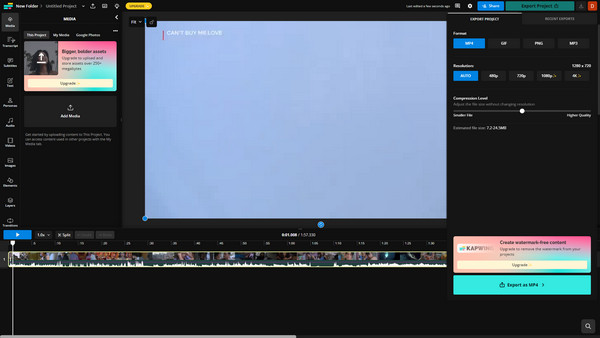
Kuitenkin, kuten näet, sen nimi osoittaa sen riippuvuuden Internetiin, koska ohjelmaa navigoidaan verkossa. Odota siis, että konversioosi vaikuttaa, kun verkon tila muuttuu prosessin aikana. Se voi keskeyttää tai, mikä pahempaa, aloittaa uudelleen YouTube-videosi muuntamisen.

Video Converter Ultimate on paras video- ja äänenmuunnosohjelmisto, joka voi muuntaa MPG / MPEG MP4: ksi nopealla nopeudella ja korkealaatuisella kuvan / äänenlaadulla.
- Muunna mikä tahansa video / ääni, kuten MPG, MP4, MOV, AVI, FLV, MP3 jne.
- Tukee 1080p / 720p HD- ja 4K UHD-videomuunnosta.
- Tehokkaat muokkaustoiminnot, kuten leikkaaminen, rajaaminen, kääntäminen, tehosteet, parannukset, 3D ja muut.
Osa 2. Muunna YouTube-videoita Wondershare UniConverterin avulla
Tässä on Wondershare UniConverter, joka on toisella sijalla sen tarjoamien monien ominaisuuksien vuoksi. Toisin kuin edellinen muunnin, tämä ohjelma tulisi asentaa tietokoneeseen, jotta voit nauttia tasaisemmasta suorituskyvystä, koska se ei kuluta paljon latausaikaa. Sillä välin, vaikka tätä muunninta ei ohjata verkossa, se tukee silti online-videolinkkien liittämistä verkkosivustoilta, kuten YouTube, niiden muuntamiseksi ja tallentamiseksi haluamaasi muotoon. Sen lisäksi huomaat myös muut ominaisuudet, joita voit käyttää sen käyttöliittymässä.
Ota huomioon alla oleva oikea tehtävä YouTube-videon muuntamiseksi tehokkaasti Wondershare UniConverterin avulla:
Vaihe 1 Avaa Wondershare UniConverterin virallinen sivusto ladataksesi tiedoston ja asenna ohjelma avaamalla se. Käynnistä sen jälkeen muuntimen käyttöliittymä työpöydälläsi ja valitse sitten keskeltä Downloader- toiminto. Varmista samalla, että kopioit YouTube-videon URL-osoitteen.
Vaihe 2 Napsauta vapaata tilaa seuraavassa käyttöliittymässä, niin se tunnistaa ja hallinnoi linkkiä automaattisesti ponnahdusikkunassa. Napsauta sitten kolmen viivan symbolia ja valitse haluamasi muoto. Kun olet valmis, napsauta Lataa-painiketta alimmassa kohdassa viimeistelläksesi.
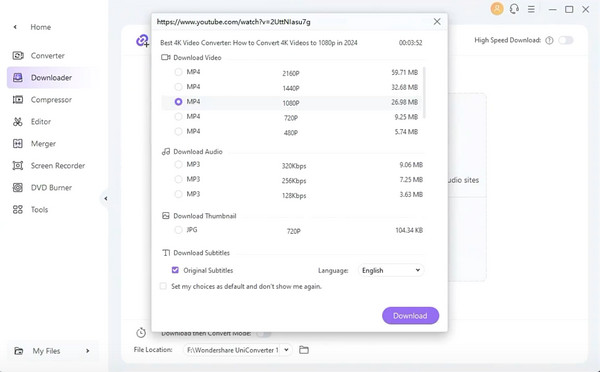
Kuten näet käyttöliittymästään, Wondershare UniConverter tarjoaa monia ominaisuuksia, joiden avulla voit hallita videoitasi paremmin. Näin ollen, vaikka sen asentaminen tietokoneeseen on hyödyllistä, se voi viedä paljon tilaa. Sinun kannattaa harkita tätä yksityiskohtaa ennen työkalun hankkimista, varsinkin jos tallennustila on pian loppumassa, koska se voi vaikuttaa negatiivisesti muuntimen suorituskykyyn.
Video Converter Ultimate on paras video- ja äänenmuunnosohjelmisto, joka voi muuntaa MPG / MPEG MP4: ksi nopealla nopeudella ja korkealaatuisella kuvan / äänenlaadulla.
- Muunna mikä tahansa video / ääni, kuten MPG, MP4, MOV, AVI, FLV, MP3 jne.
- Tukee 1080p / 720p HD- ja 4K UHD-videomuunnosta.
- Tehokkaat muokkaustoiminnot, kuten leikkaaminen, rajaaminen, kääntäminen, tehosteet, parannukset, 3D ja muut.
Osa 3. Muunna YouTube-videoita VidConverterin kautta
Toisaalta VidConverter on myös online-muunnin, johon monet käyttäjät luottavat. Se toimii lähes samalla tavalla kuin ensimmäinen ohjelma, jonka esittelimme, miinus mahdollisuus muuntaa videoita muista alustoista. Sen avulla voit liittää vain videolinkkejä suosituilta verkkosivustoilta, kuten YouTube, mutta VidConverter on tarpeeksi hyvä avuksi, koska se on tavoitteesi. Lisäksi siinä on suora sivusuunnittelu, joka näyttää prosessin numeroiduissa vaiheissa. Joten olisi lähes mahdotonta eksyä muunnoksessa, koska kaikki vaihtoehdot, joita tarvitset navigointiin, on jo koottu online-muunnosohjelman selkeälle sivulle. Myös videon laatuvaihtoehtoja on saatavilla, jos haluat.
Ohjaa alla oleva kivuton toimenpide YouTube-videon muuntamiseksi VidConverterin kautta:
Vaihe 1 Kopioi ensin haluamasi videon YouTube-linkki. VidConverterin sivustolla näet sitten Liitä linkki -vaihtoehdon yläreunassa numeron 1 kohdalla. Napsauta sen alla olevaa kenttää ja liitä kopioimasi YouTube-URL-osoite.
Vaihe 2 Napsauta seuraavaksi valitsemaasi videomuotoa kohdassa 2: Valitse tulostetiedostomuoto . Sen jälkeen voit valita asetukset Videon laatu -palkissa ja kestoasetukset alla. Lopuksi valitse Muunna, kun olet tyytyväinen.
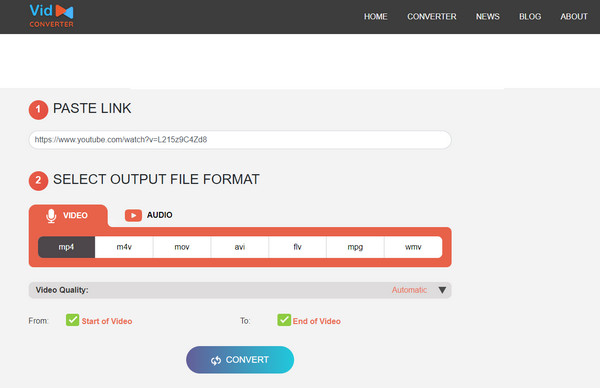
Valitettavasti epävakaa Internet voi myös vaikuttaa VidConverterin käyttöön, koska se toimii verkossa. Kuten mainittiin, se voi häiritä muuntamista ja pysäyttää prosessin tai käynnistää uudelleen. Loppujen lopuksi jokainen online-ohjelma, olipa verkkosivusto mikä tahansa, ei voi toimia ilman Internetiä.
Osa 4. Bonusvinkki - Tehokas videon muunnostyökalu
Sillä välin tutustu FoneLab Video Converter Ultimate -ohjelmaan , josta voi olla apua myöhemmin. Tällä hetkellä muunnat vain YouTubesta ladattuja videoita. Jonkin ajan kuluttua saatat tarvita edullisen offline-tilassa navigoitavan muuntimen. Joten älä epäröi asentaa tätä työkalua, sillä se auttaa käyttäjiä muuntamaan tiedostoja tietokoneelta helposti ilman komplikaatioita. Kaikista kokeilemistamme muunnosohjelmista sillä on ymmärrettävin käyttöliittymä, jonka avulla jopa aloittelijat voivat navigoida käyttöliittymässä sujuvasti.
Video Converter Ultimate on paras video- ja äänenmuunnosohjelmisto, joka voi muuntaa MPG / MPEG MP4: ksi nopealla nopeudella ja korkealaatuisella kuvan / äänenlaadulla.
- Muunna mikä tahansa video / ääni, kuten MPG, MP4, MOV, AVI, FLV, MP3 jne.
- Tukee 1080p / 720p HD- ja 4K UHD-videomuunnosta.
- Tehokkaat muokkaustoiminnot, kuten leikkaaminen, rajaaminen, kääntäminen, tehosteet, parannukset, 3D ja muut.
FoneLab Video Converter Ultimate tukee laajalti erilaisia tulo- ja lähtömuotoja, erityisesti suosittuja. Näin ollen sinun ei enää tarvitse luottaa internetiin muuntaaksesi videoita, jotka eivät ole yhteensopivia laitteidesi kanssa. Käytä vain tätä ohjelmaa ja tallenna videosi haluamaasi muotoon. Sen lisäksi se auttaa parantamaan mediatiedostojasi Toolboxin muokkausominaisuuksilla , kuten videon kääntäjällä , rajaajalla, trimmerillä, kohinanpoistajalla , värinkorjauksella, äänenvoimakkuuden tehostimella jne.
Ymmärrä alla oleva vaivaton käyttö mallina videoiden muuntamiseen FoneLab Video Converter Ultimate -sovelluksella :
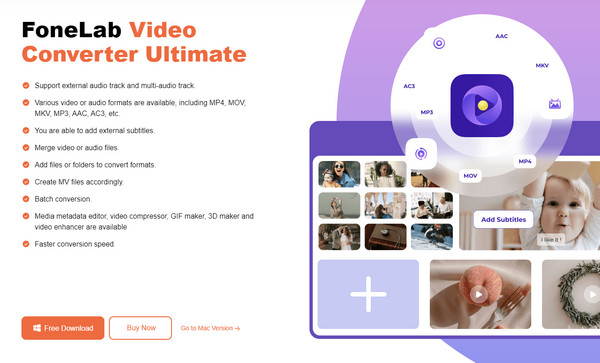
Vaihe 1 FoneLab Video Converter Ultimaten asennusohjelman voi ladata sen viralliselta sivustolta ja painamalla Ilmainen lataus . Tiedosto latautuu muutamassa sekunnissa, joten avaa se heti ja aloita asennus. Prosessi ei vaadi paljoa; sinun tarvitsee vain odottaa, kunnes alla oleva tilarivi on valmis. Valitse sitten Käynnistä , kun se tulee näkyviin.
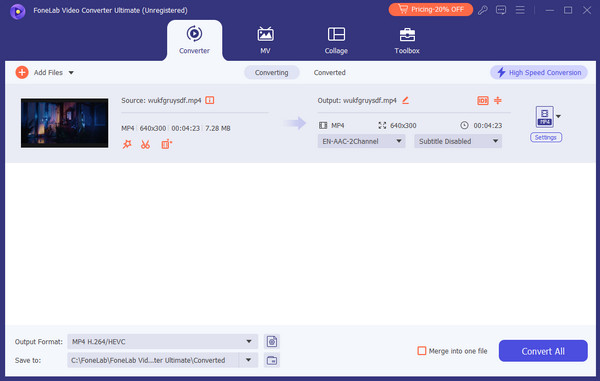
Vaihe 2 Muuntimen alkukäyttöliittymä tulee pian näkyviin. Käytä siis sen Lisää tiedosto -vaihtoehtoa vasemmassa yläkulmassa avataksesi ja tuodaksesi videosi, kun tietokoneen kansio tulee näkyviin. Voit myös avata kansion ensin valitaksesi ja vetää valitsemasi videon käyttöliittymään. Tiedoston tiedot, kuten sen nimi, muoto ja muut asetukset, tulevat sitten näkyviin.
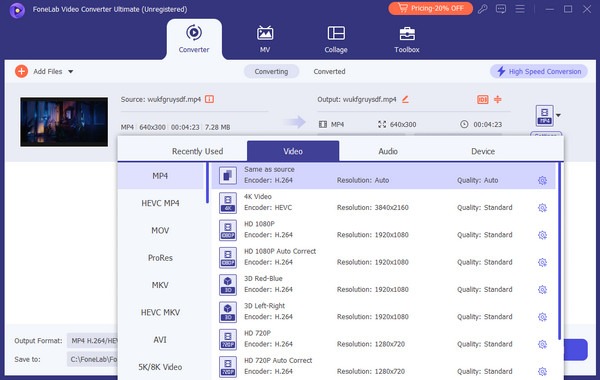
Vaihe 3 Navigoi tiedostoissa vastaavasti, varsinkin jos haluat parantaa mediatiedostoa ennen muunnosta. Muokkaa- , Leikkaa- ja Paranna videota -painikkeet ovat käytettävissä siltä varalta, mutta kun olet valmis, valitse vasemmalla oleva Muoto- vaihtoehto. Selaa sitten ponnahdusikkunan vasemmassa sarakkeessa olevia formaatteja löytääksesi ja valitaksesi haluamasi formaatin. Napsauta sen jälkeen Muunna kaikki muuntaaksesi ja tallentaaksesi videon.
Video Converter Ultimate on paras video- ja äänenmuunnosohjelmisto, joka voi muuntaa MPG / MPEG MP4: ksi nopealla nopeudella ja korkealaatuisella kuvan / äänenlaadulla.
- Muunna mikä tahansa video / ääni, kuten MPG, MP4, MOV, AVI, FLV, MP3 jne.
- Tukee 1080p / 720p HD- ja 4K UHD-videomuunnosta.
- Tehokkaat muokkaustoiminnot, kuten leikkaaminen, rajaaminen, kääntäminen, tehosteet, parannukset, 3D ja muut.
Osa 5. Usein kysytyt kysymykset YouTube Convertista
Miksi ohjelma ei voi muuntaa videota YouTubesta?
Olet saattanut käyttää muunnosohjelmaa, joka ei tue URL-osoitteiden muuntamista. Toisaalta sitä voidaan tukea, mutta he eivät voi käsitellä YouTube-videoita nimenomaan tekijänoikeussyistä. Jos näin on, luota sen sijaan tässä viestissä ehdotettuihin YouTube-muunnosohjelmiin. Ne on jo testattu ja taatusti toimivat YouTube-videoissa, joten älä epäröi ja kokeile niitä nyt saavuttaaksesi tavoitteesi.
Mihin muotoihin minun pitäisi muuntaa YouTube-videot?
Suosituin videomuoto on MP4. Se on laajalti yhteensopiva melkein minkä tahansa laitteen tai alustan kanssa, joten haluamiesi YouTube-videoiden tallentaminen tässä muodossa olisi parasta.
Yllä olevien luotettujen muunnostyökalujen avulla et enää kohtaa ongelmia tallentaessasi YouTube-videoita yhteensopimattomaan muotoon, koska niiden avulla voit muuntaa ja tallentaa mediatiedostosi yhteensopivaksi suoraan.
Video Converter Ultimate on paras video- ja äänenmuunnosohjelmisto, joka voi muuntaa MPG / MPEG MP4: ksi nopealla nopeudella ja korkealaatuisella kuvan / äänenlaadulla.
- Muunna mikä tahansa video / ääni, kuten MPG, MP4, MOV, AVI, FLV, MP3 jne.
- Tukee 1080p / 720p HD- ja 4K UHD-videomuunnosta.
- Tehokkaat muokkaustoiminnot, kuten leikkaaminen, rajaaminen, kääntäminen, tehosteet, parannukset, 3D ja muut.